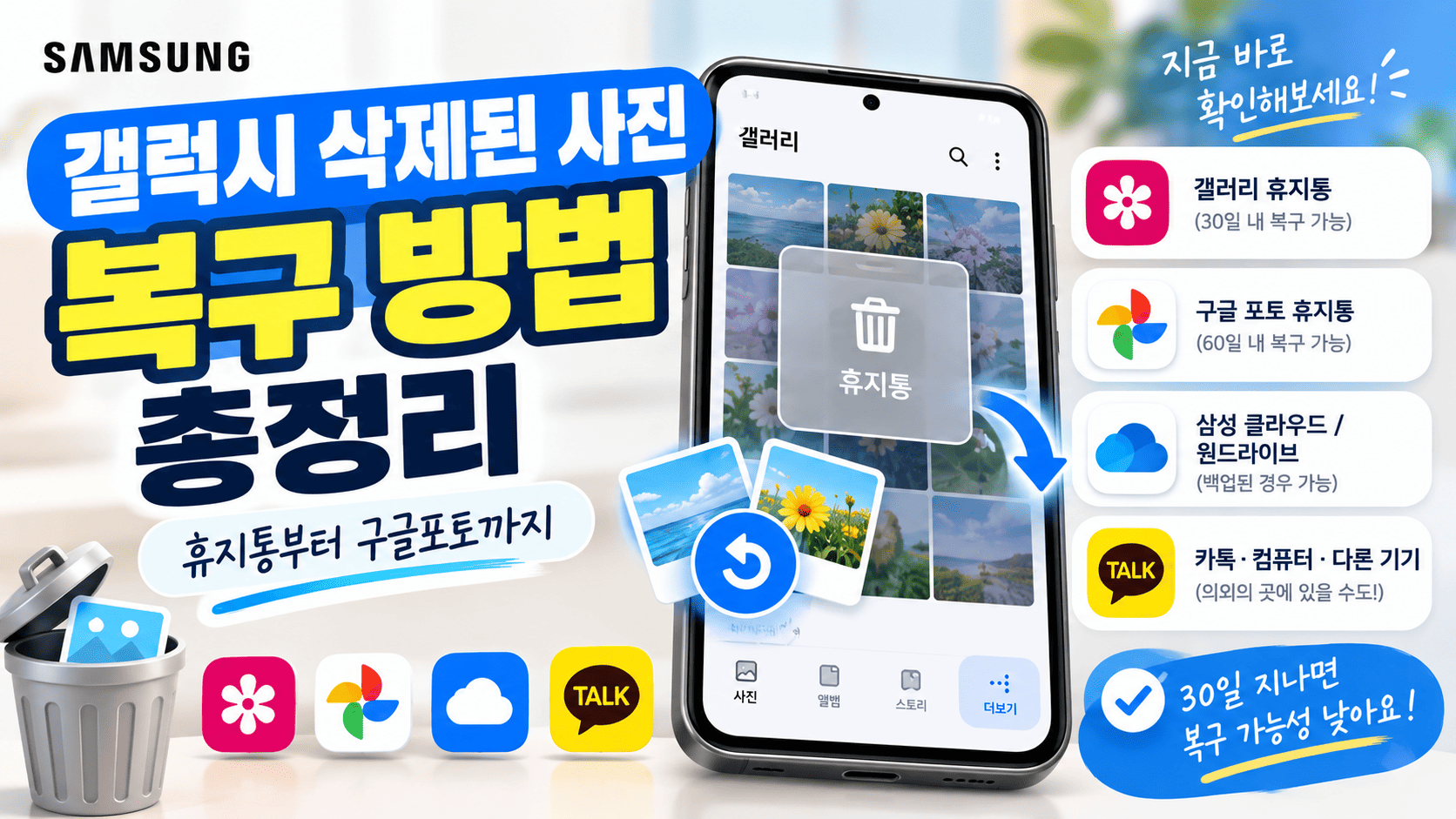


갤럭시 삭제된 사진 복구, 지금 바로 시도해볼 수 있는 방법이 있습니다. 단, 삭제된 지 30일이 지났는지 아닌지에 따라 쓸 수 있는 방법이 달라져요. 이 글에서 상황별로 순서대로 정리해드릴 테니, 1번부터 차례대로 확인해보세요.
⚠️ 삭제를 알게 된 순간 새 사진 촬영·앱 설치는 최대한 자제하세요. 저장 공간에 새 데이터가 덮어쓰이면 복구 가능성이 낮아집니다.
목차
- 방법 1 — 갤러리 휴지통 확인 (가장 먼저)
- 방법 2 — 구글 포토 휴지통
- 방법 3 — 삼성 클라우드 / 원드라이브에서 복원
- 방법 4 — 다른 곳에서 찾기 (카톡·컴퓨터)
- 30일 지난 영구 삭제 사진은요?
- 앞으로 이런 일 없으려면 — 자동 백업 설정법
- 자주 묻는 질문 Q&A
방법 1 — 갤러리 휴지통 확인 (가장 먼저)
갤럭시 삭제된 사진 복구의 첫 번째 시도는 항상 갤러리 앱 내 휴지통이에요. 삼성 갤러리에서 지운 사진은 바로 사라지지 않고 휴지통에 30일간 보관됩니다.
경로:
갤러리 앱 → 하단 메뉴(☰) 또는 더보기 → 휴지통
복원 방법:
- 휴지통에서 복구할 사진 선택 (길게 눌러 다중 선택 가능)
- 하단 [복원] 버튼 클릭
- 갤러리 해당 날짜 위치에 사진 복원 확인

삭제일 기준 30일이 지나면 자동으로 영구 삭제되니, 휴지통에서 못 찾았다면 다음 방법으로 넘어가세요.
방법 2 — 구글 포토 휴지통
구글 포토 자동 백업이 켜져 있었다면 여기서도 찾을 수 있어요. 구글 포토 휴지통은 60일까지 보관됩니다.
경로:
구글 포토 앱 → 하단 라이브러리 → 휴지통
복원 방법:
- 복구할 사진 선택
- 오른쪽 상단 [복원] 클릭
- 갤러리 및 구글 포토 라이브러리에 자동 복원

⚠️ 백업 기능이 꺼져 있었다면 구글 포토에는 사진이 없습니다. 지금 백업을 켜도 이미 삭제된 사진이 되살아나지 않아요.
방법 3 — 삼성 클라우드 / 원드라이브에서 복원
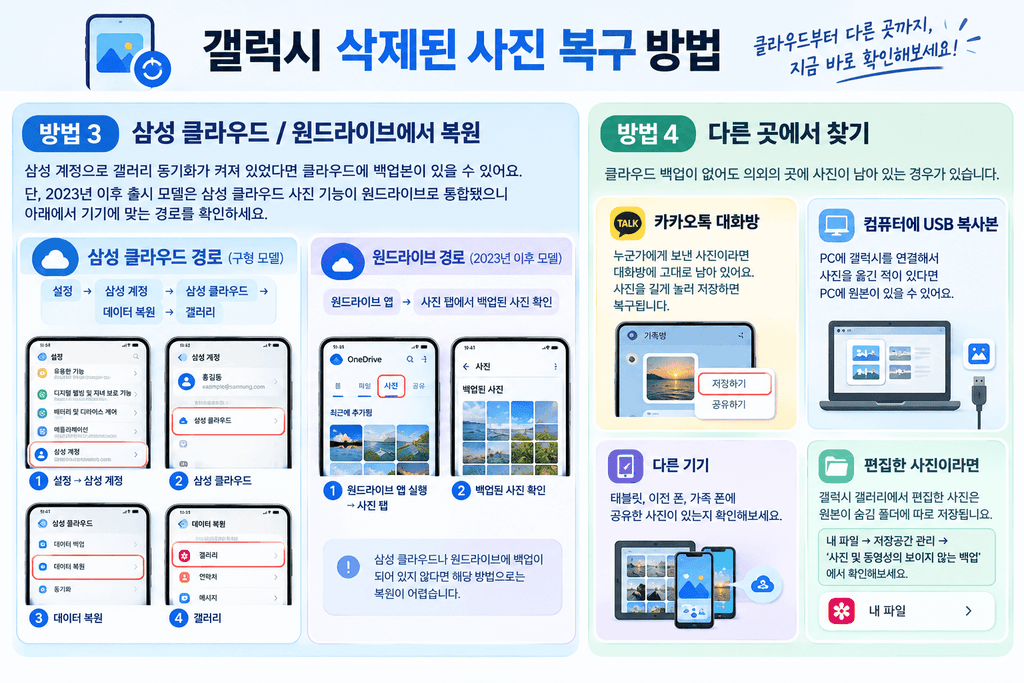
삼성 계정으로 갤러리 동기화가 켜져 있었다면 클라우드에 백업본이 있을 수 있어요. 단, 2023년 이후 출시 모델은 삼성 클라우드 사진 기능이 Microsoft 원드라이브(원드라이브)로 통합됐으니 아래에서 기기에 맞는 경로를 확인하세요.
삼성 클라우드 경로 (구형 모델):
설정 → 삼성 계정 → 삼성 클라우드 → 데이터 복원 → 갤러리
원드라이브 경로 (2023년 이후 모델):
원드라이브 앱 → 사진 탭에서 백업된 사진 확인
방법 4 — 다른 곳에서 찾기
클라우드 백업이 없어도 의외의 곳에 사진이 남아 있는 경우가 있습니다.
- 카카오톡 대화방 — 누군가에게 보낸 사진이라면 대화방에 그대로 남아 있어요. 사진을 길게 눌러 저장하면 복구됩니다.
- 컴퓨터에 USB 복사본 — PC에 갤럭시를 연결해서 사진을 옮긴 적 있다면 PC에 원본이 있을 수 있어요.
- 다른 기기 — 태블릿, 이전 폰, 가족 폰에 공유한 사진이 있는지 확인.
- 편집한 사진이라면 — 갤럭시 갤러리에서 편집한 사진은 원본이 숨김 폴더에 따로 저장됩니다. 내 파일 → 저장공간 관리 → ‘사진 및 동영상의 보이지 않는 백업’ 에서 확인해보세요.
30일 지난 영구 삭제 사진은요?
갤러리 휴지통 30일, 구글 포토 60일이 모두 지났다면 솔직히 말씀드리면 복구 가능성이 매우 낮습니다.
| 시도할 수 있는 것 | 현실적 성공률 |
|---|---|
| 구글 포토 백업 확인 | 백업 켜져 있었다면 높음 |
| PC에 복사본 여부 확인 | 옮긴 적 있다면 가능 |
| 스마트폰 복구 앱 사용 | 비추천 — 앱 설치 자체가 덮어쓰기가 되어 복구 가능성 오히려 낮아짐 |
| 사설 데이터 복구 업체 | 가능하나 비용 수십만 원, 성공 보장 없음 |
복구 앱을 여러 개 설치해보는 분들이 많은데, 앱 설치 자체가 삭제된 사진이 있던 저장 공간을 덮어쓰는 행위가 될 수 있어요. 가장 중요한 순간에 가장 하지 말아야 할 행동이니 주의하세요.
앞으로 이런 일 없으려면 — 자동 백업 설정
한 번 경험하면 다들 그때서야 백업을 켜는데, 지금 바로 설정해두는 게 가장 확실한 방법입니다.
구글 포토 자동 백업 켜기
구글 포토 앱 → 프로필 사진 → [사진 설정] → [백업] → 백업 사용 설정 켜기
삼성 클라우드 / 원드라이브 동기화 켜기
설정 → 삼성 계정 → 삼성 클라우드 → 갤러리 동기화 ON
(2023년 이후 모델은 원드라이브 앱에서 자동 업로드 설정)
구글 포토 무료 용량은 15GB, 그 이상은 유료(구글 원)입니다. 사진이 많다면 주기적으로 PC에 백업해두는 것도 병행하는 게 안전합니다.
자주 묻는 질문 Q&A
Q. 갤러리 휴지통이 안 보여요.
갤러리 앱 버전이 낮으면 휴지통 기능이 없을 수 있어요. 갤러리 앱 업데이트 후 다시 확인해보세요.
Q. 구글 포토에서 복원했는데 갤러리에 안 보여요.
복원 직후 갤러리 앱을 새로 열거나, 스마트폰을 한 번 재시작해보세요. 촬영 날짜 기준으로 정렬되기 때문에 최신 사진 맨 위가 아니라 원래 날짜 위치에서 찾아야 합니다.
Q. 보안 폴더 안에 있던 사진도 복구 가능한가요?
보안 폴더 내 사진은 일반 갤러리 휴지통과 별도로 관리됩니다. 보안 폴더 앱 안에서 휴지통을 따로 확인해야 해요.
Q. 공장 초기화 후에도 복구할 수 있나요?
초기화를 이미 진행했다면 기기 내부 복구는 사실상 불가합니다. 구글 포토나 삼성 클라우드 백업 여부만 확인해보세요.
갤럭시 삭제된 사진 복구는 삭제 직후 얼마나 빨리 대처하느냐가 핵심입니다. 갤러리 휴지통(30일) → 구글 포토 휴지통(60일) 순서로 확인하고, 그래도 없다면 카톡·컴퓨터·다른 기기를 차례로 살펴보세요. 지금 당장은 어렵더라도, 오늘부터 자동 백업을 켜두면 다음엔 같은 걱정을 안 해도 됩니다.
쿠팡 구매 실수나 반품이 걱정되신다면 아래 글도 참고해 보세요.
👉 [ 쿠팡 반품 방법 총정리 | 로켓배송·와우 회원 환불까지 한 번에 – Folium ]